
Skip to Content
DTS | Connecting Worlds
  • Our offer​
    • Microenterprises
    • SMEs
    • Large companies
  • About
    • Why DTS?
    • Who is DTS for?
    • How does DTS work in practice?
  • Client cases
  • Blog
  • Jobs
  • Home
  • Contact us
  • +32 (0) 69 37 42 16
  • Nous suivre
    ​ ​
  • NL EN FR
  • Sign in
  • Contact us
DTS | Connecting Worlds
      • Our offer​
        • Microenterprises
        • SMEs
        • Large companies
      • About
        • Why DTS?
        • Who is DTS for?
        • How does DTS work in practice?
      • Client cases
      • Blog
      • Jobs
      • Home
      • Contact us
    • +32 (0) 69 37 42 16
    • Nous suivre
      ​ ​
    • NL EN FR
    • Sign in
    • Contact us

    Bereken in één oogopslag het aantal woorden per hoofdstuk in een Microsoft Word-document

  • Blog DTS
  • Bereken in één oogopslag het aantal woorden per hoofdstuk in een Microsoft Word-document
  • 17 July 2024 by
    DTS – Connecting Worlds

    Vous travaillez sur un volumineux document Microsoft Word et souhaitez déterminer la taille de chaque chapitre ou section pour pouvoir le ventiler de manière optimale, entre plusieurs traducteurs, par exemple ?

    Voici comment déterminer le volume de chaque chapitre en mots en quelques instants.

    Examinons d’abord notre fichier d’exemple :
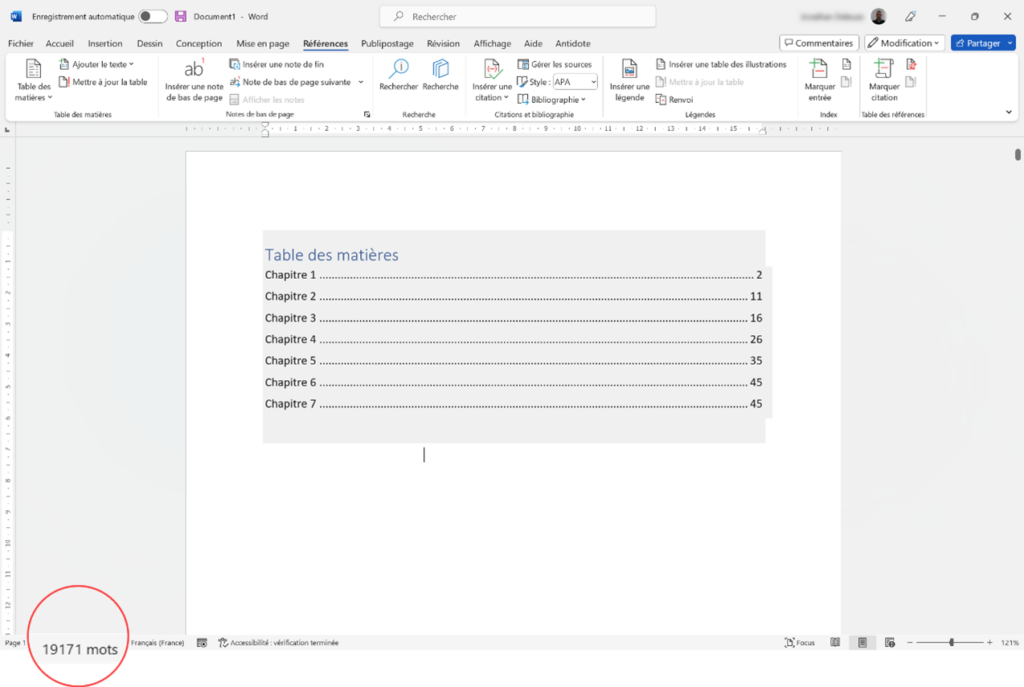

    Dans cet exemple, le document comporte 19 171 mots répartis dans 7 chapitres.

    Astuce

    Pour générer rapidement du texte dans Microsoft Word, je vous invite à essayer de saisir la commande suivante « =lorem() » directement dans votre document Word. Dans les parenthèses, indiquez un nombre. Plus il est élevé, plus vous générez de texte.

    1. Une fois votre document ouvert dans Microsoft Word, affichez-le en mode Plan :
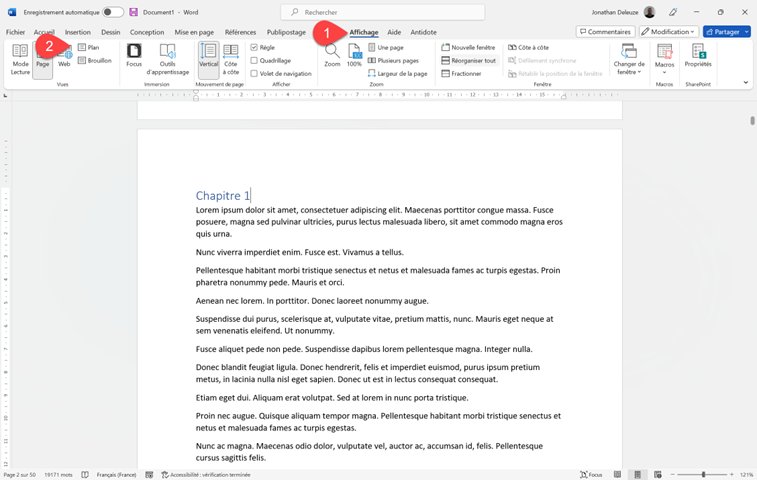

    • Dans le ruban, cliquez sur « Affichage ».
    • Cliquez ensuite sur mode « Plan ».

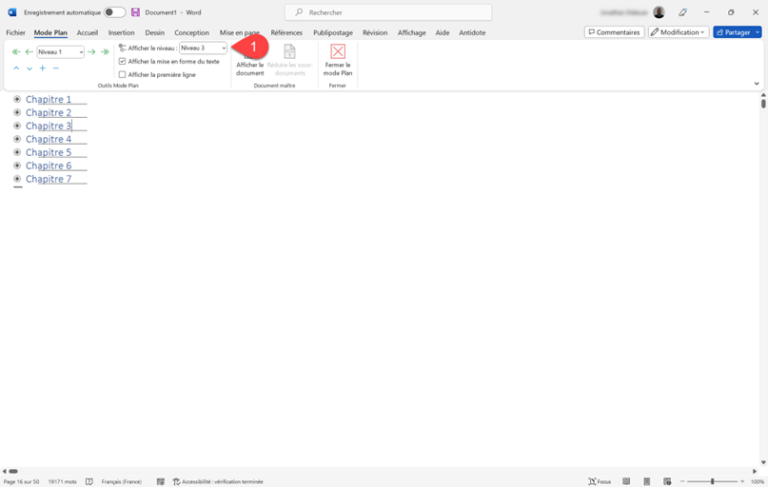
    2. Dans le ruban supérieur, choisissez maintenant d’afficher uniquement certains niveaux de texte avec la granularité qui correspond à votre projet :

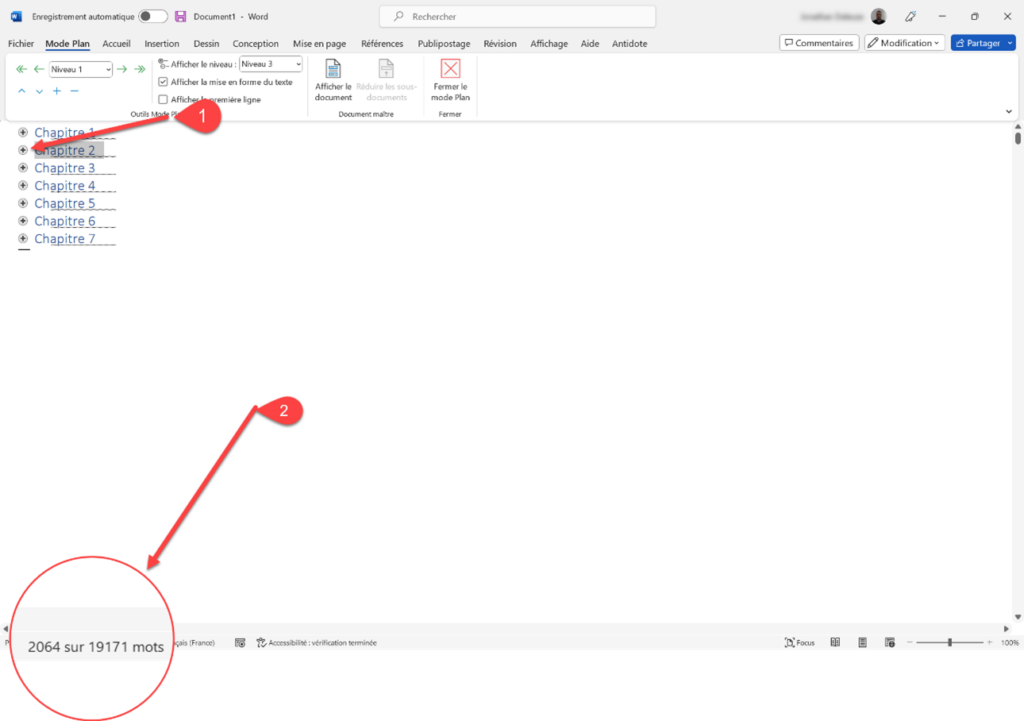
    3. Il vous suffit maintenant de cliquer sur la croix à gauche de chaque chapitre pour connaître le nombre de mots qu’il contient : 

    Pour quitter le mode Plan, cliquez sur le bouton « Fermer le mode Plan » dans le ruban supérieur.

    Nous voilà déjà arrivés à la fin de cet article. J’espère que cette astuce vous aidera à gagner du temps et à faciliter la gestion de vos projets. Bien entendu, n’oubliez pas de ventiler correctement les chapitres en fonction de leur contenu et de l’expertise de votre équipe.

    Wat je zelf doet, doe je meestal beter: geldt dat ook voor vertalingen?

    DTS is an operational solution that supports communication teams in facing the unexpected, by securing reinforcement, managing projects, and ensuring continuity of work, within a long-term partnership approach. ​

    Contact us by phone

    +32 471 39 73 64

    Send us an email

    contact@dts.be

    Schedule a meeting​

    First contact meeting

    Our expertise

    • Translation
    • Copywriting
    • Project management


    DTS Drag & Drop

    Contact

    Réseaux sociaux


    • Home
    • •  
    • General terms and conditions of sale

    Cookie Policy

    Nous utilisons des cookies pour vous offrir une meilleure expérience utilisateur sur ce site. Politique en matière de cookies

    Que les essentiels Je suis d'accord