
Overslaan naar inhoud
DTS | Connecting Worlds
  • Ons aanbod
    • Micro-ondernemingen
    • Kmo's
    • Grote bedrijven
  • Over ons
    • Waarom DTS?
    • Voor wie is DTS de ideale partner?
    • Hoe gaat DTS concreet te werk?
  • Klantcases
  • Blog
  • Jobs
  • Startpagina
  • Contact
  • +32 (0) 69 37 42 16
  • Volg ons
    ​ ​
  • NL EN FR
  • Aanmelden
  • Contacteer ons
DTS | Connecting Worlds
      • Ons aanbod
        • Micro-ondernemingen
        • Kmo's
        • Grote bedrijven
      • Over ons
        • Waarom DTS?
        • Voor wie is DTS de ideale partner?
        • Hoe gaat DTS concreet te werk?
      • Klantcases
      • Blog
      • Jobs
      • Startpagina
      • Contact
    • +32 (0) 69 37 42 16
    • Volg ons
      ​ ​
    • NL EN FR
    • Aanmelden
    • Contacteer ons

    Bereken in één oogopslag het aantal woorden per hoofdstuk in een Microsoft Word-document

  • DTS-blog
  • Bereken in één oogopslag het aantal woorden per hoofdstuk in een Microsoft Word-document
  • 17 juli 2024 in
    DTS – Connecting Worlds

    Werk je aan een groot Microsoft Word-document en wil je berekenen hoe groot elk hoofdstuk of elke sectie is om ze bijvoorbeeld optimaal te verdelen over meerdere vertalers?

    Hieronder kan je lezen hoe je heel snel kan bepalen hoe lang elk hoofdstuk is qua aantal woorden.

    Laten we eerst ons voorbeeldbestand bekijken :
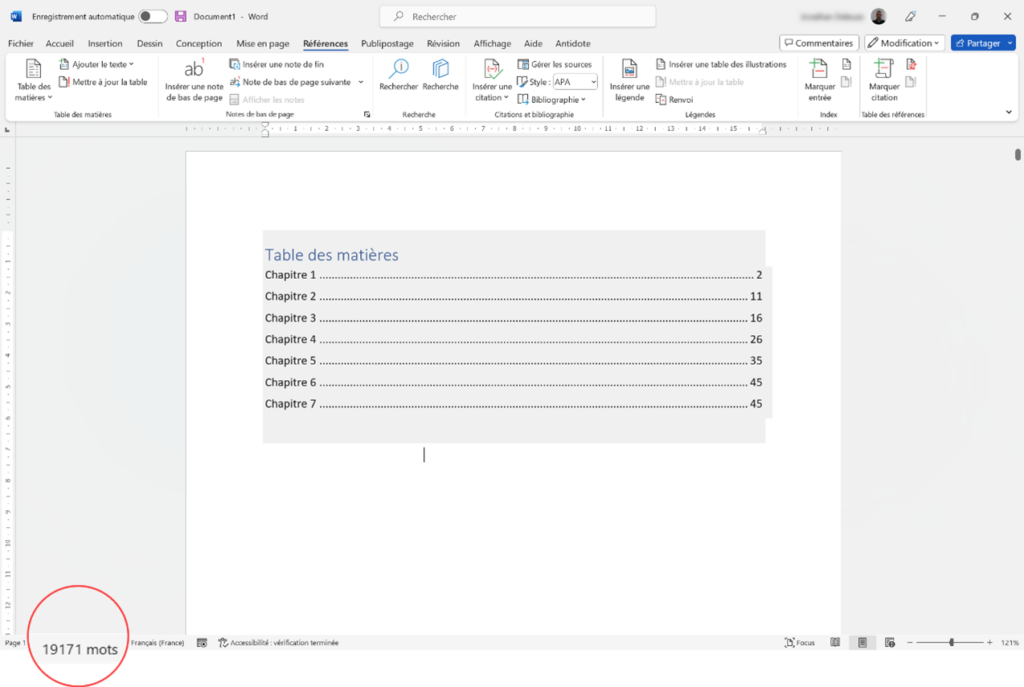

    In dit voorbeeld telt het document 19.171 woorden die zijn verdeeld over 7 hoofdstukken.

    Tip

    Om snel tekst aan te maken in Microsoft Word, kan je gebruikmaken van deze truc: typ =lorem() in een document en typ tussen de haakjes een cijfer. Hoe hoger dat cijfer, hoe meer tekst je zal genereren.

    1. Eenmaal je document open staat in Microsoft Word, zet je het in overzichtweergave:
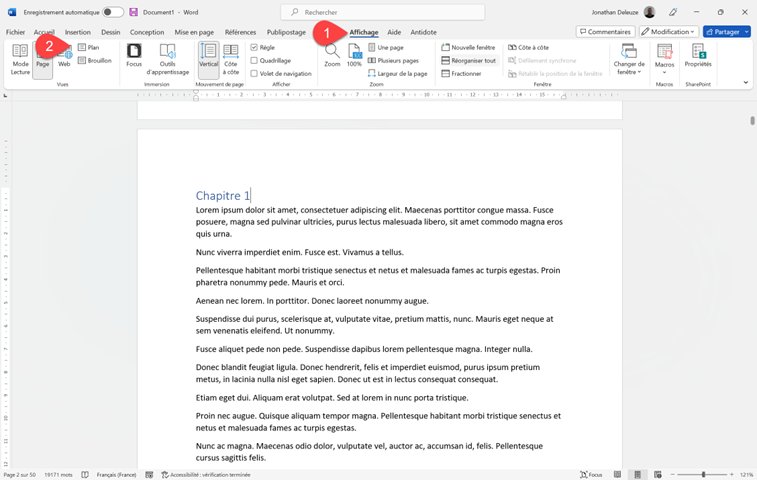

    • Klik in het lint op “Beeld” (=“View”).
    • Klik vervolgens op “Overzicht” (= “Outline”).

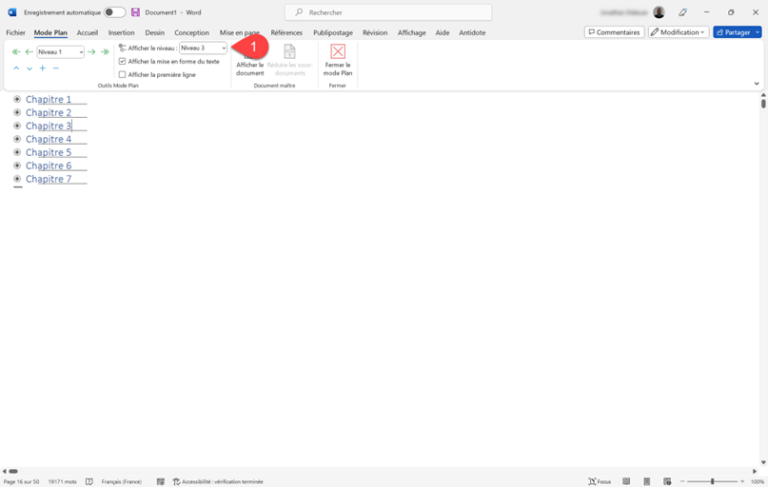
    2. Kies in het lint dat verschijnt ervoor om enkel die niveaus van de tekst te tonen die je nodig hebt voor je project:

    3. Nu hoef je enkel op de kruisjes links te klikken om van elk hoofdstuk te zien hoeveel woorden het bevat: 
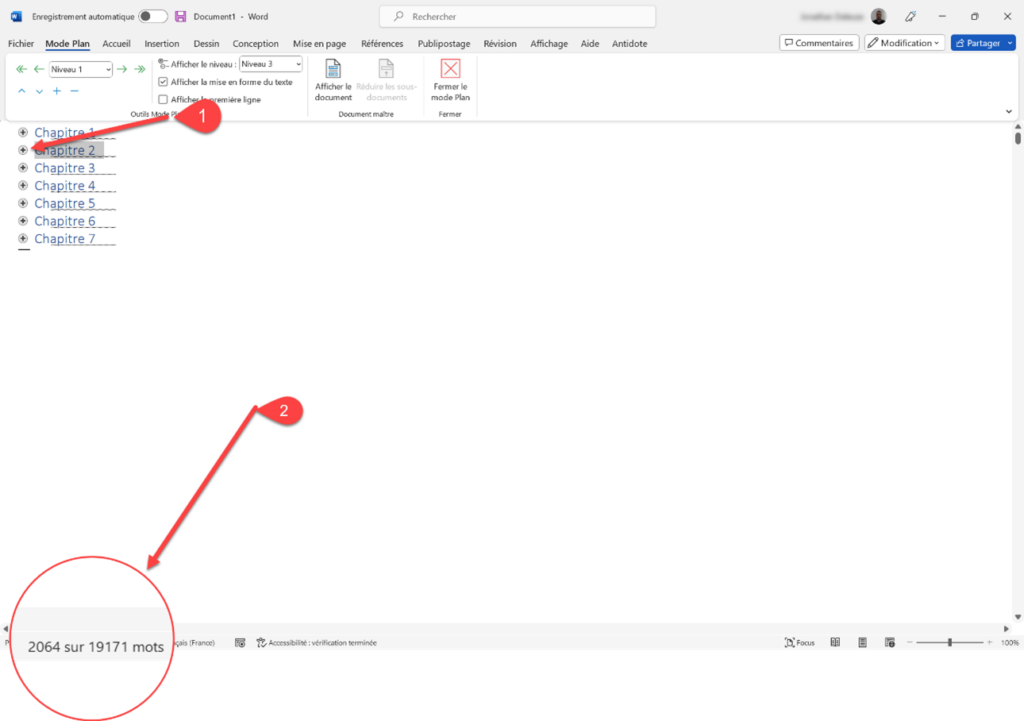

    Om de overzichtweergave te sluiten klik je in het planlint op de knop “Overzichtsweergave sluiten” (= “Close outline view”).

    Dit is al het einde van dit artikel. Ik hoop dat deze truc je zal helpen om tijd te winnen en het eenvoudiger zal maken om je projecten te beheren. Vergeet natuurlijk niet om de hoofdstukken correct te verdelen in functie van hun inhoud en de expertise van je team.

    Wat je zelf doet, doe je meestal beter: geldt dat ook voor vertalingen?

    DTS is een operationele oplossing die communicatieteams ondersteunt bij onvoorziene situaties door extra capaciteit te verzekeren en door projectbeheer en werkcontinuïteit te garanderen, binnen een partnerschap op lange termijn.

    Contacteer ons telefonisch

    +32 471 39 73 64

    Mail ons

    contact@dts.be

    Plan een vergadering

    Eerste kennismakinsmeeting

    Onze expertise

    • Vertaling
    • Redactie
    • Projectbeheer


    DTS Drag & Drop

    Contact

    Réseaux sociaux


    • Startpagina
    • •  
    • Algemene verkoopvoorwaarden

    Cookiebeleid

    We gebruiken cookies om je een betere gebruikerservaring op deze website te bieden. Cookiebeleid

    Alleen het essentiële Ik ga akkoord