
Se rendre au contenu
DTS | Connecting Worlds
  • Notre offre
    • TPE
    • PME
    • Grandes entreprises
  • À propos
    • Pourquoi DTS ?
    • À qui s’adresse DTS ?
    • Comment DTS intervient concrètement ?
  • Cas clients
  • Blog
  • Jobs
  • Accueil
  • Contactez-nous
  • +32 (0) 69 37 42 16
  • Nous suivre
    ​ ​
  • NL EN FR
  • Se connecter
  • Contactez-nous
DTS | Connecting Worlds
      • Notre offre
        • TPE
        • PME
        • Grandes entreprises
      • À propos
        • Pourquoi DTS ?
        • À qui s’adresse DTS ?
        • Comment DTS intervient concrètement ?
      • Cas clients
      • Blog
      • Jobs
      • Accueil
      • Contactez-nous
    • +32 (0) 69 37 42 16
    • Nous suivre
      ​ ​
    • NL EN FR
    • Se connecter
    • Contactez-nous

    Trados : comment faire la chasse aux doubles espaces en une seule manipulation ?

  • Blog DTS
  • Trados : comment faire la chasse aux doubles espaces en une seule manipulation ?
  • 17 juillet 2024 par
    DTS – Connecting Worlds

    Ne dit-on pas que le diable est dans les détails ? Mais aussi que les détails font la perfection, et que la perfection est loin d’en être un (détail) !

    Aujourd’hui, nous nous penchons sur les espaces. Et plus précisément les doubles espaces, un point de détail que négligent les uns et qui irrite les autres.

    Sans plus attendre, voici une astuce qui mettra tout le monde d’accord : découvrons ensemble comment rechercher et remplacer rapidement et efficacement toutes les doubles espaces dans un projet Trados, qu’il comporte un ou plusieurs fichiers.

    1. Afficher les espaces

    Dans l’onglet Accueil, dans le groupe Formatage, cliquez sur le symbole paragraphe (¶).


    Les marques de paragraphe et les espaces sont ainsi affichées.

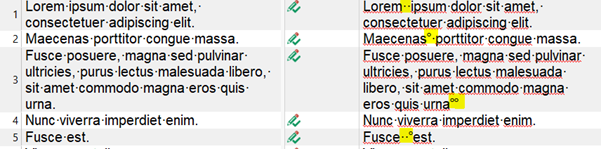
    2. Exemples : espaces erronées

    Plusieurs cas de figure se présentent :

    • Segment 1 : contient 2 espaces simples
    • Segment 2 : contient 1 espace insécable et 1 espace simple
    • Segment 3 : contient 2 espaces insécables
    • Segment 5 : contient 2 espaces simples et 1 espace insécable

    3. Rechercher les doubles espaces

    Cliquez sur l’onglet Accueil et dans le groupe Édition, sélectionnez Remplacer.

    → Astuce : CTRL + H


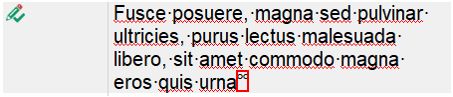
    Tapez deux espaces dans « objet de la recherche » et une espace dans « remplacer par ». Résultat : vous ne trouvez que les doubles espaces simples.


    Vous passerez à côté de ce segment : 

    4. Trouver les différents types d’espace

    • Lancez une nouvelle recherche (CTRL + H).
    • Cochez Utiliser, puis Activer les expressions régulières.
    • Recherchez \s\s et remplacez par une espace.
    • Vous pouvez sélectionner Remplacer pour remplacer les espaces une par une ou Tout remplacer pour apporter les modifications à l’ensemble du document.
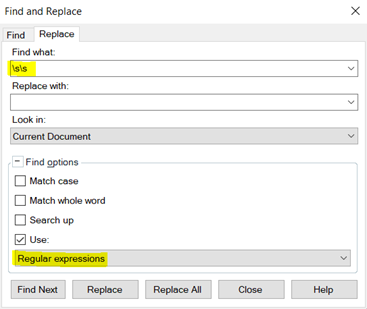

    En utilisant cette méthode, vous trouvez toutes les doubles espaces. 
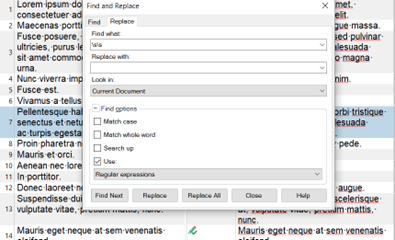

    5. Remplacer les doubles espaces

    Voici le résultat :
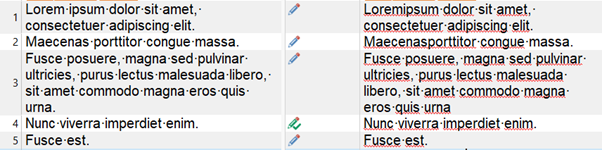

    Il ne vous reste maintenant plus qu’à marquer les segments modifiés comme approuvés et finaliser votre projet.

    À bientôt pour d’autres conseils !

    Comparer 2 versions d’un document Microsoft Word en moins de 10 clics

    DTS est une solution opérationnelle qui accompagne les équipes de communication face aux imprévus, en sécurisant des renforts, et en assurant la gestion de projets et la continuité du travail dans une logique de partenariat à long terme.

    Contactez-nous par téléphone

    +32 471 39 73 64

    Envoyez-nous un e-mail

    contact@dts.be

    Planifiez une réunion

    Réunion de premier contact

    Nos expertises

    • Traduction
    • Rédaction
    • Gestion de projets


    DTS Drag & Drop

    Contact

    Réseaux sociaux


    • Accueil
    • •  
    • Conditions générales de vente

    Politique de cookies

    Nous utilisons des cookies pour vous offrir une meilleure expérience utilisateur sur ce site. Politique en matière de cookies

    Que les essentiels Je suis d'accord