
Overslaan naar inhoud
DTS | Connecting Worlds
  • Ons aanbod
    • Micro-ondernemingen
    • Kmo's
    • Grote bedrijven
  • Over ons
    • Waarom DTS?
    • Voor wie is DTS de ideale partner?
    • Hoe gaat DTS concreet te werk?
  • Klantcases
  • Blog
  • Jobs
  • Startpagina
  • Contact
  • +32 (0) 69 37 42 16
  • Volg ons
    ​ ​
  • NL EN FR
  • Aanmelden
  • Contacteer ons
DTS | Connecting Worlds
      • Ons aanbod
        • Micro-ondernemingen
        • Kmo's
        • Grote bedrijven
      • Over ons
        • Waarom DTS?
        • Voor wie is DTS de ideale partner?
        • Hoe gaat DTS concreet te werk?
      • Klantcases
      • Blog
      • Jobs
      • Startpagina
      • Contact
    • +32 (0) 69 37 42 16
    • Volg ons
      ​ ​
    • NL EN FR
    • Aanmelden
    • Contacteer ons

    Trados: hoe dubbele spaties in één bewerking opsporen?

  • DTS-blog
  • Trados: hoe dubbele spaties in één bewerking opsporen?
  • 17 juli 2024 in
    DTS – Connecting Worlds

    Er wordt gezegd dat de duivel in de details zit. Details zorgen echter voor perfectie, en perfectie is verre van een detail!

    Vandaag kijken we naar spaties, en meer specifiek naar dubbele spaties, een detail dat door sommigen over het hoofd wordt gezien en bij anderen voor irritatie zorgt.

    We geven hier een tip die iedereen op één lijn zal krijgen. Laten we samen ontdekken hoe je snel en efficiënt alle dubbele spaties in een Trados-project kan opzoeken en vervangen, ongeacht of het project nu uit één of meerdere bestanden bestaat.

    1. Spaties weergeven

    Klik op het tabblad ‘Home’ in de groep ‘Formatting’ op het alineasymbool (¶).


    Alinea's en spaties worden weergegeven.

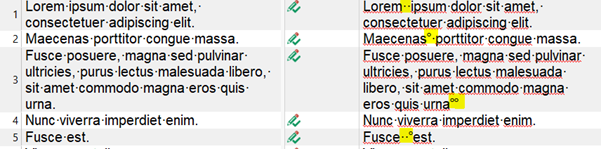
    2. Voorbeelden: foutieve spaties

    Er zijn verschillende mogelijke scenario's:

    • Segment 1: bevat 2 enkele spaties
    • Segment 2: bevat 1 niet-afbreekbare spatie en 1 enkele spatie
    • Segment 3: bevat 2 niet-afbreekbare spaties
    • Segment 5: bevat 2 enkele spaties en 1 niet-afbreekbare spatie

    3. Naar dubbele spaties zoeken

    Klik op het tabblad ‘Home’ in de groep ‘Editing’ en selecteer ‘Replace’.

    → Tip: CTRL + H


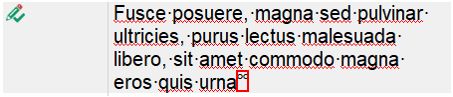
    Typ twee spaties in ‘Search’ en één spatie in ‘Replace by’. Resultaat: je vindt alleen dubbele enkele spaties.


    Je zal dit segment wel missen:  

    4. De verschillende soorten spaties zoeken

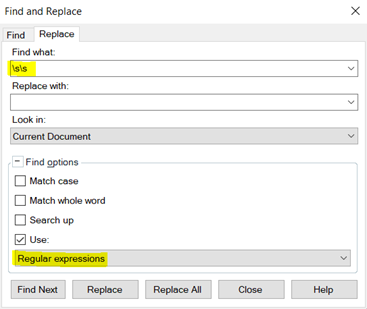
    • Start een nieuwe zoekopdracht (CTRL + H).
    • Vink ‘Use’ aan en vervolgens regular expressions.
    • ‘Find’ \s\s en ‘Replace’ door een spatie.
    • Je kan ‘Replace’ selecteren om spaties één voor één te vervangen of ‘Replace All’ om wijzigingen in het hele document aan te brengen.

    Op deze manier kan je alle dubbele spaties vinden. 
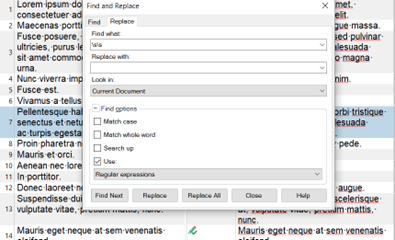

    5. Dubbele spaties vervangen

    Dit is het resultaat:
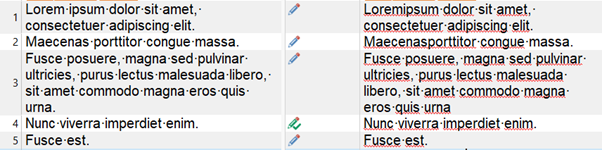

    Je hoeft nu enkel nog maar de gewijzigde segmenten als goedgekeurd te markeren en je project af te ronden.

    Tot gauw met meer tips!

    2 versies van een Microsoft Word-document in minder dan 10 klikken vergelijken

    DTS is een operationele oplossing die communicatieteams ondersteunt bij onvoorziene situaties door extra capaciteit te verzekeren en door projectbeheer en werkcontinuïteit te garanderen, binnen een partnerschap op lange termijn.

    Contacteer ons telefonisch

    +32 471 39 73 64

    Mail ons

    contact@dts.be

    Plan een vergadering

    Eerste kennismakinsmeeting

    Onze expertise

    • Vertaling
    • Redactie
    • Projectbeheer


    DTS Drag & Drop

    Contact

    Réseaux sociaux


    • Startpagina
    • •  
    • Algemene verkoopvoorwaarden

    Cookiebeleid

    We gebruiken cookies om je een betere gebruikerservaring op deze website te bieden. Cookiebeleid

    Alleen het essentiële Ik ga akkoord