
Overslaan naar inhoud
DTS | Connecting Worlds
  • Ons aanbod
    • Micro-ondernemingen
    • Kmo's
    • Grote bedrijven
  • Over ons
    • Waarom DTS?
    • Voor wie is DTS de ideale partner?
    • Hoe gaat DTS concreet te werk?
  • Klantcases
  • Blog
  • Jobs
  • Startpagina
  • Contact
  • +32 (0) 69 37 42 16
  • Volg ons
    ​ ​
  • NL EN FR
  • Aanmelden
  • Contacteer ons
DTS | Connecting Worlds
      • Ons aanbod
        • Micro-ondernemingen
        • Kmo's
        • Grote bedrijven
      • Over ons
        • Waarom DTS?
        • Voor wie is DTS de ideale partner?
        • Hoe gaat DTS concreet te werk?
      • Klantcases
      • Blog
      • Jobs
      • Startpagina
      • Contact
    • +32 (0) 69 37 42 16
    • Volg ons
      ​ ​
    • NL EN FR
    • Aanmelden
    • Contacteer ons

    2 versies van een Microsoft Word-document in minder dan 10 klikken vergelijken

  • DTS-blog
  • 2 versies van een Microsoft Word-document in minder dan 10 klikken vergelijken
  • 17 juli 2024 in
    DTS – Connecting Worlds

    Je hebt een Word-document geschreven en het door verschillende mensen laten reviseren? Hier lees je hoe je de originele en de gereviseerde versie kan vergelijken, zodat je in een oogwenk kan zien welke wijzigingen er werden aangebracht, of je document nu 5 of 50 pagina's lang is.


    1. Open het venster ‘Compare’

    Klik op het tabblad ‘Review’ en vervolgens op ‘Compare’.


    2. Open je bestanden

    Selecteer de twee versies van het bestand dat je wil vergelijken:
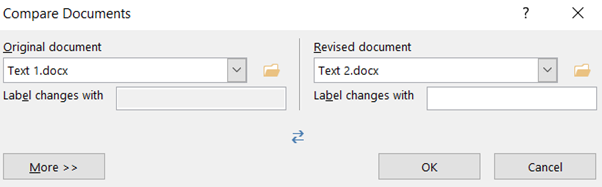

    3. Selecteer de opties

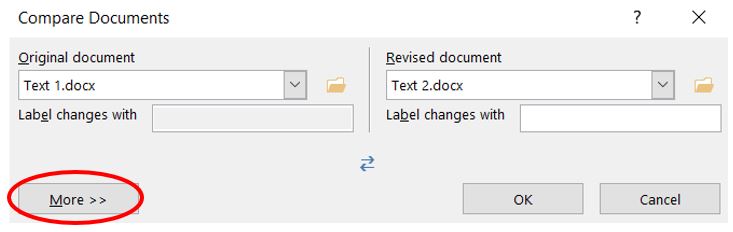
    Je kan je vergelijking verfijnen door te klikken op ‘More‘.

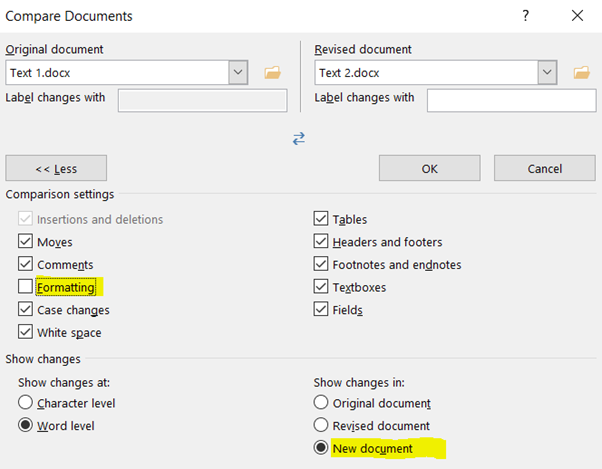
    Tip 1: kies voor ‘New document’, zodat de wijzigingen duidelijker worden weergegeven.

    Tip 2: vink ‘Formatting’ uit om een wirwar van commentaarlabels te voorkomen.

    4. Start ‘Compare documents’

    Nadat je de opties hebt geselecteerd, klik je op OK.

    5. Bekijk de wijzigingen

    Er wordt een nieuw document geopend met daarin de wijzigingen die zijn aangebracht.
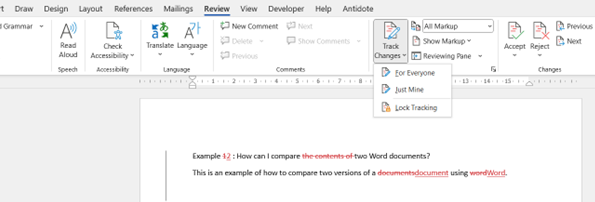

    6. ‘Accept’ of ‘Reject’ de wijzigingen

    Nu hoef je alleen nog maar de wijzigingen die zijn aangebracht door te nemen.

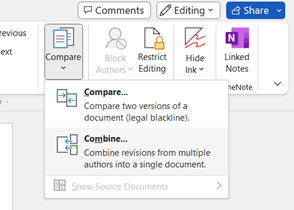
    💡 Als je revisies van verschillende personen hebt ontvangen, kies dan eerst de optie ‘Combine’. Met deze functie kan je revisies van verschillende auteurs combineren in één document.

    Tot gauw met meer tips!

    Hoe kiezen tussen automatische en professionele vertalingen?

    DTS is een operationele oplossing die communicatieteams ondersteunt bij onvoorziene situaties door extra capaciteit te verzekeren en door projectbeheer en werkcontinuïteit te garanderen, binnen een partnerschap op lange termijn.

    Contacteer ons telefonisch

    +32 471 39 73 64

    Mail ons

    contact@dts.be

    Plan een vergadering

    Eerste kennismakinsmeeting

    Onze expertise

    • Vertaling
    • Redactie
    • Projectbeheer


    DTS Drag & Drop

    Contact

    Réseaux sociaux


    • Startpagina
    • •  
    • Algemene verkoopvoorwaarden

    Cookiebeleid

    We gebruiken cookies om je een betere gebruikerservaring op deze website te bieden. Cookiebeleid

    Alleen het essentiële Ik ga akkoord